

「せっかくダウンロードしたのに、ファイルがどこにも見当たらない…」
パソコンを使っていて、こんな焦りを感じたことはありませんか?デスクトップをどれだけ探しても見つからず、イライラだけが募っていく。あの時間、本当に勿体ないですよね。
実はこれ、私が普段プログラミングやITを教えている現場でも、一番よく受ける相談なんです。「先生、さっき落としたファイルが消えました!」と駆け込んでくる生徒さんは日常茶飯事。
でも、安心してください。自分だけじゃないんです。
今回は、今すぐ1分で見失ったファイルを探し出す裏ワザと、二度とファイル探しで悩まないための超かんたん整理術をセットでお届けします。
まずは、焦りをサクッと解決していきましょう!

1. 【緊急解決】ダウンロードしたファイルが消えた時の探し方
画面の前で固まる必要はありません。上から順番に試せば、見失ったファイルはほぼ確実に発掘できます。
1-1. ブラウザの用語「ダウンロード履歴」から一発で開く
これが一番早いです。Google ChromeやMicrosoft Edgeを開いた状態で、キーボードの Ctrl + J (Macなら Cmd + Option + L)を同時に押してみてください。
画面にズラッと「最近ダウンロードしたファイル」の履歴が出てきます。そこにある「フォルダに表示」をクリックするだけ。一発でファイルのもとへ飛べます。
1-2. 標準の「ダウンロード」フォルダを確認する
ブラウザから見つからない場合は、Windowsの「エクスプローラー(黄色いフォルダのアイコン)」を開いてみましょう。

開いたら左側のメニューにある「ダウンロード」という項目をクリック。特別な設定をしていない限り、ネットから落としたものは基本的にまずここへ転がり込みます。
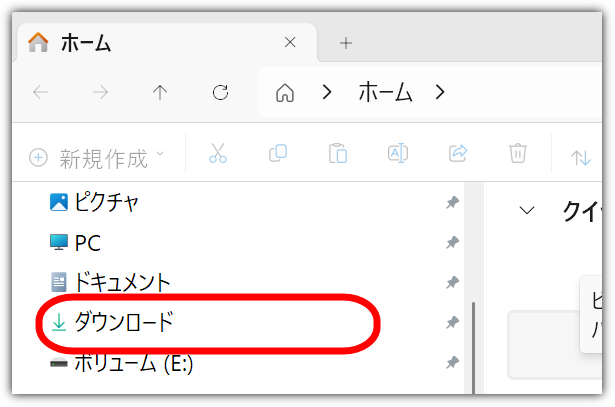
1-3. 「更新日時」で並び替えて最新ファイルを見つける
「ダウンロードフォルダを開いたけど、ファイルが多すぎて埋もれている…」という時は、並び替えを使いましょう。(画像のオレンジ枠)
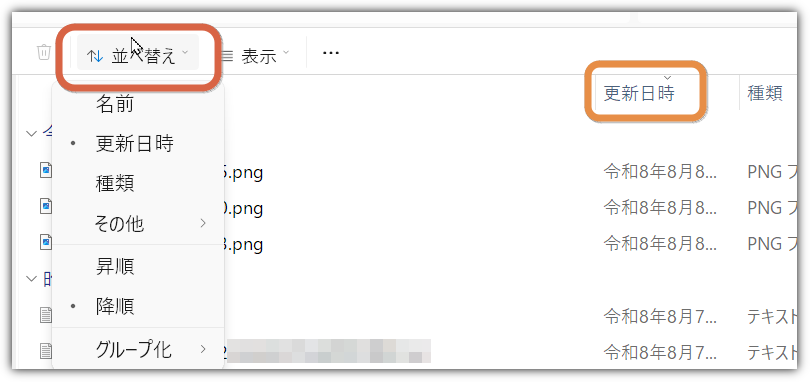
赤枠部分の「並べ替え」または、フォルダ内の何もないところで右クリックし、「並べ替え」>「更新日時」>「降順」を選びます。これで、今日落としたばかりの最新ファイルが一番上に表示されます。名前を覚えていなくても大丈夫。
1-4. パソコン全体の検索バー機能を使う
ファイル名の一部だけでも覚えているなら、パソコン全体を検索してしまいましょう。
キーボードの Windowsキー + S を押すと検索窓が開きます。そこに覚えている単語(例えば「請求書」や「pdf」など)を打ち込んでみてください。
2. なぜファイルを見失ってしまうのか?
探し出せたら、ひと安心ですね。でも、どうして毎回こんな「行方不明事件」が起きるのでしょうか?

現場でたくさんのパソコンを見てきて分かった、根本的な理由は2つあります。
2-1. パソコンの「初期設定の保存先」に振り回されている
多くの人は、ダウンロードボタンを押したあと、ファイルがどこに移動したのかを意識していません。パソコンが勝手に決めた「ダウンロード」という巨大な箱に、どんどん放り込まれている状態だからです。
どこに入ったか分からないまま作業を始めるから、後で探す羽目になります。
2-2. 「とりあえずデスクトップ」が散らかりの元凶
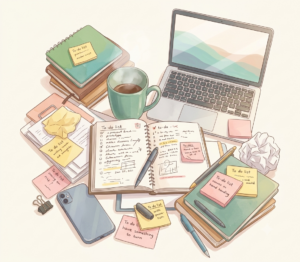
「とりあえず分かりやすい場所に」と、全部デスクトップに保存していませんか?最初は良くても、気がつくと画面がアイコンで埋め尽くされます。
ごちゃごちゃのデスクトップから目的のファイルを探すのは、散らかった部屋の床から鍵を探すようなもの。探す時間が倍増してしまう負のループです。
3. もう二度と迷わない!パソコンの超かんたん整理術
ここからは予防策です。難しく管理しようとすると長続きしません。今日からできるシンプルなルールを紹介します。
3-1. 保存するときに「保存先を聞く」設定に変える
これが最強の対策です。ブラウザ(ChromeやEdge)の設定画面を開き、「ダウンロード」の項目を探してください。
ここに「ダウンロード前に各ファイルの保存場所を確認する」というスイッチがあります。これをONにするだけ。
これだけで、ダウンロードするたびに「どこに保存する?」とパソコンが聞いてくれるようになります。「保存先を意識する」癖が強制的に身につくので、行方不明が激減します。
3-2. 自分に合った「フォルダ分けのパターン」を持っておく
何でもかんでも1つのフォルダに入れず、用途に合わせてこんな選択肢を持っておくのがおすすめです。
- プロジェクトごとにフォルダを作る(例:「〇〇イベント」「A社資料」など)
- 名前がパっと思い浮かばない時は「日付」でフォルダを作る(例:「20260808」など)
こうして「箱」を分けておくだけで、フォルダの中にファイルが無限に溜まって散らかる事態を防げます。
【便利ワザ】よく使うフォルダは「ショートカット」にしてデスクトップへ!
深い階層にあるフォルダを毎回探すのは大変ですよね。よく使うフォルダはショートカットを作っておきましょう。
- ショートカットにしたいフォルダを右クリックする
- 「その他のオプションを表示」(Windows 11の場合)を選択
- 「送る」 > 「デスクトップ(ショートカットを作成)」 をクリック
これでデスクトップに矢印マークのついたアイコンが作られます。元データをデスクトップに直接置くわけではないので、画面を散らかさずに一発アクセスできますよ!
3-3. 後から探しやすい「ファイル名のルール」を作る
ファイルを保存するとき、名前を初期設定のまま(「名称未設定」や「image1」など)にしていませんか?
文字入力があまり得意じゃない人でも簡単にできるコツがあります。
ファイル名の先頭に「番号」や「日付」を振るだけ!
- 例:
01_概要書.pdf/02_仕様書.pdf - 例:
20260808_企画案.docx
プログラミングのファイルなども、頭に 01_ や 02_ と番号を振っておくだけで、順番通りにキレイに並んで一発で見つけやすくなります。たったこれだけでも効果はバツグンです!
4. まとめ:ファイル探しのイライラをゼロにして快適にパソコンを使おう
ファイルが見つからない時の焦りは、ちょっとしたコツと設定で一気にゼロにできます。
- 見失ったら
Ctrl + Jか「更新日時」の並び替え - ブラウザの設定で「保存先を毎回確認」をONにする
- フォルダは「プロジェクト名」か「日付」で分けてショートカット活用
- ファイル名の頭に「番号」を振って探しやすい工夫をする
全部を一度にやる必要はありません。まずはブラウザの設定をONにすることから始めてみてください。
1日何分もファイル探しに使っていた無駄な時間が消えて、パソコン作業がびっくりするほど快適になりますよ!