プログラミング学習中に「ああ、また打ち間違えた!」とバックスペースを連打していませんか?実は、タイピングの速度を上げるよりもずっと簡単に、作業効率を跳ね上げる方法があるんです。
1. はじめに:タイピングを速くしたい初心者が陥る「バックスペース連打」の罠

プログラミング学習を始めると、長い英単語のコードや説明の文章をたくさん打つことになり、「もっとタイピングが速くなりたい!」と焦ってしまいますですよね。
しかし実は、「打つ速さ」を無理に上げるよりも、「入力ミスをした時の直し方(リカバリー)」を変えるだけで、作業スピードは劇的に上がります。
なぜなら、1つのミスを修正するために「消して、打ち直す」という余計なステップを踏むことは、3歩進んで 2歩下がるようなもの。結果として、本来の数倍ものエネルギーを浪費し、大切にしていた「集中力の波」までも切り裂いてしまうからです。
この記事では、バックスペース連打を卒業し、プログラミングや文章作成を劇的に快適にする「神ショートカット」を紹介します!
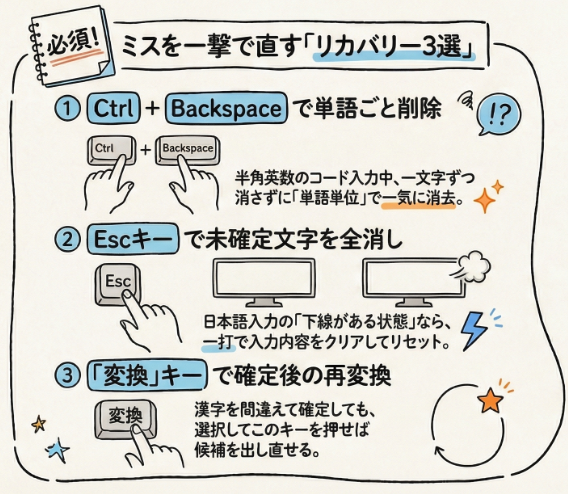
2. これだけは絶対に覚えたい!ミスを一撃で直す「必須ショートカット3選」
まずは、これだけは絶対に覚えておきたい強力なリカバリー操作を3つだけ紹介します。
テクニック1:コード(英単語)のミスを一気に消す「Ctrl + Backspace」
Point半角英数のコードを入力している時に大活躍!
プログラミングでは長い英語の変数名を打ちますよね。「あ、違う綴りを入れた!」と気づいた時、普通はバックスペースをカチャカチャ何回も叩きます。しかし、「Ctrl」を押しながら「Backspace」を押すだけで、「単語ごと」に一気にごっそり消せます。
テクニック2:日本語の「未確定文字」を一発キャンセル「Escキー」
Point日本語入力で、文字の下に線が出ている「未確定状態」の時に有効!
コメントや説明文の日本語を打っていて、「うわ、最初から打ち直したい」と思った時、わざわざバックスペースを押し続ける必要はありません。「Esc(エスケープ)キー」を1回押すだけで、入力中の文字が一瞬でクリアされてスッキリ最初から打ち直せます。
テクニック3:日本語の変換をやり直す「変換キー」
読み方は合っているのに、思っていたのとは違う漢字(「変換」と「返還」、「対象」と「対照」など)で「確定」しちゃった経験はありませんか?わざわざバックスペースで消して打ち直すのは二度手間です!
間違えた単語をマウスでドラッグして選択状態(色がついた状態)にしてから、スペースキーの横にある「変換」キーを押すだけです。(※)すると、もう一度変換候補のリストが表示され、選び直すことができます。
※注:一部のプログラミング専用エディタ等では効かないこともあるので、その時は諦めて消しましょう!
CtrlキーやShiftキーを押すときは、「小指」を上手に使い分けるのがポイントです。最初は少し窮屈に感じるかもしれませんが、小指でこれらのキーを打てるようになると、手の位置を大きく動かさずにショートカットが打てるようになります。少しずつ指を慣らしていきましょう!
3. 慣れてきたらでOK!さらにタイピングを快適にする小技集
ここから先は、最初の3つのテクニックが指に馴染んできて「もっとパソコン操作をラクにしたいな」と思った時に少しずつ試してみてください。
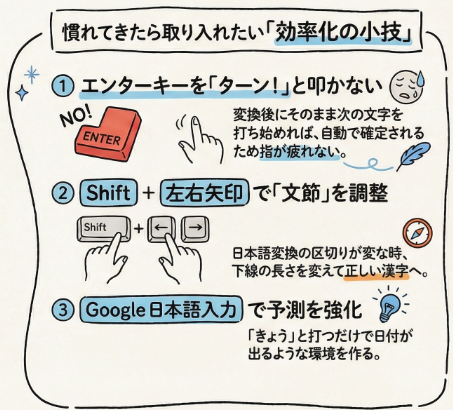
小技1:エンターキーは毎回押さなくてOK(自動確定)
特に日本語を入力する時、変換のたびにエンターキーを「ターン!」と押すのは実は無駄な動きです。変換した状態のまま「次の文字」を打ち始めると、前の文字は自動的に確定されます。小指の疲労度が全然違ってきますよ。
小技2:賢い日本語ソフト(Google 日本語入力)を入れる
ミスを直すより、はなからミスを起こさせない「守り」のテクニック。「Google 日本語入力(無料)」を入れるだけで、賢い予測変換のおかげで打つ文字数自体を大幅に減らせます。例えば「きょう」と入れるだけで、西暦や和暦の日付が候補にズラリと並ぶようになります。
小技3:変換の区自在に操る「Shift + 左右矢印キー」
日本語入力で「ここでは・着物を(脱いでください)」と打ちたかったのに、「ここ・で履物を(脱いでください)」と、意図しない場所で区切られて変換された経験はありませんか?
そんな時は、「Shift」を押しながら「左右の矢印キー」を押しましょう。変換する言葉の範囲(下線の長さ)を自由自在に縮めたり伸ばしたりして、正しい区切りに直すことができます。
4. おわりに:「直すスピード」こそが最大の武器になる
タイピングは、「速く打つこと」よりも「バックスペース連打をやめて、効率よく直すショートカットを知ること」の方が、圧倒的に時短に繋がります。
今日パソコン作業をする時は、まずは「英単語のスペルを間違えたら Ctrl + Backspace」「日本語で間違えたらEscキー」から意識してみてください。少しずつ指が覚えて、気づけばプログラミング学習が驚くほど快適になっているはずです!