パソコンを使っていると、前にできた操作なのに、少し間が空いただけで「どうやるんだっけ?」となることがあります。
これ、けっこう普通のこと。
近くに親や先生がいれば、すぐ聞けるかもしれません。とはいえ、いつも誰かがそばにいるわけではありませんよね。ひとりで操作していると、単純なところで手が止まり、本来やりたかった作業まで進まなくなることがあります。
しかも、こうしたつまずきは特別なものではありません。多くの人が、似たような操作で迷うんです。
私はPC講座で、生徒さんに「パソコンの横にメモを置いて、困ったらサッと書いておきましょう」と伝えています。
実際、講座でも、一度はできた操作なのに、次の機会になると「あれ、どうでしたっけ?」となる場面がよくあります。操作の知識が足りないというより、手元に確認するものがないために止まってしまう。そんな場面を見てきたことが、今回この方法を紹介する理由です。
そこで使いたいのが、パソコンの横に置く手書きメモ。
忘れないように、すべてを暗記しなくても大丈夫です。忘れたとき、すぐ戻れる手がかりを置いておけばいいんです。
この記事でわかること
- パソコン操作をすぐ忘れるときに、メモが役立つ理由
- メモに最初に書く2つのこと
- 困りごとに合わせたメモの形
- 紙・スマホ・デジタルメモ・リマインダーの使い分け
- 今日から作れる、自分用の小さな操作メモ
手書きメモは、知識のノートではなく自分用の取扱説明書
実のところ、パソコンの本やWeb記事には、便利な操作がたくさん紹介されています。
それを全部ノートに書き写したところで、困った場面に必要な情報を見つけられなければ出番はありません。
パソコンの横に置くメモは、知識を集めるノートではなく、自分がつまずいた場面に戻るための取扱説明書。いわば、自分専用の小さなマニュアルです。
きれいにまとめることより、操作中に見てすぐ試せることを優先します。見た目は二の次。
書く。見返す。実際に使う。
この繰り返しが、操作を思い出す手がかりになります。書いたこと自体が記憶に残る場合もあります。それでも、最初から覚えきろうとしなくて大丈夫です。
メモは「困った場面」と「解決方法」から始める
最初から項目を増やすと、メモを書くことが目的になりがち。
まずは、次の2つだけで十分。
困った場面
何をしようとして、どこで止まったか。ここを書きます。
例:フォームに名前をカタカナで入力したかったが、ひらがなのままになった
解決方法
何をしたら、先に進めたかを書きます。
例:ひらがなで入力してからF7キーを押す
この2つがあれば、次に同じ場面になったとき、「何のメモか」「何をすればいいか」が分かります。これだけでも、かなり助かるはずです。
注意点や目印は、必要になったときに追加すればOK。最初から「次はどうするか」まで無理に書かなくても大丈夫です。
困りごとに合わせて、メモの形を変える
すべての操作を同じ形式で書かなくても大丈夫。困りごとの種類に合わせると、見返しやすくなります。
一行で済む操作は、短く書く
ショートカットキーのような操作は、長い説明よりキーと結果だけで十分。
ひらがな入力 →
F7→ カタカナ
一度F7を覚えたら、「F8やF9は何だろう?」と関連する操作を調べるきっかけにもなります。ひとつのメモが、次の探索の入口になるんです。
トラブルは、落ち着いて確認する順番を書く
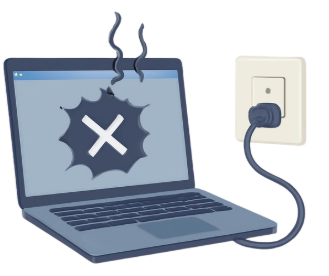
画面が固まると、焦って何度もクリックしがちです。そんなときのために、確認する順番を手元に残しておきます。
例えば、こんな順番。
画面が固まったとき
- 少し待つ
- タスクマネージャーを開く
- 固まったアプリを終了する
- だめなら通常の再起動
- 電源ボタンの長押しは最後の手段
タスクマネージャーの開き方には、Ctrl+Shift+Escや、Ctrl+Alt+Deleteから進む方法があります。ここは使っているWindowsの環境で確認し、自分の画面で迷わない手順にしておくと安心です。
未保存のデータが失われる可能性もあるので、電源ボタンの長押しは最後の手段。通常の再起動ができない場合に限ります。
次回から近道できる操作は、入口を作る
深い階層のフォルダにあるファイルを毎回探しているなら、次回からの近道をメモしておきます。
ファイルやフォルダを右クリックして、
送る → デスクトップ(ショートカットを作成)
を選ぶだけ。元の場所を動かさずに、デスクトップから開ける入口を作れます。
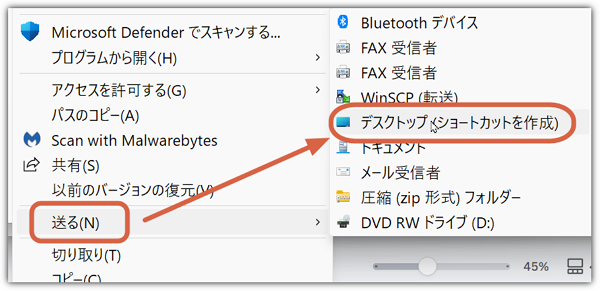
よく使うフォルダなら、エクスプローラーのクイックアクセスに登録する方法もあります。
「どこにあるか」だけでなく、「次はどうすれば早く開けるか」まで残す。これだけで、同じ手間を繰り返さずに済みます。
ファイルが見つからないときは、表示条件を確認する
アプリの「開く」画面で、フォルダの中に目的のファイルがないように見えることがあります。
「ない!」と焦る前に、表示条件を確認してみましょう。
画面下部の「ファイルの種類」を確認します。特定の拡張子だけを表示する設定だと、ファイルが存在していても一覧に出てきません。
「すべてのファイル」に切り替えると、表示される場合があります。それでも見つからなければ、保存場所やファイル名を検索してみます。
例えば、Excelでログファイルを開く場面。Excelが通常表示しているファイル形式と違うため、ファイルの種類を切り替える場合があります。ログの形式によっては、区切り文字や文字コードの確認も必要です。
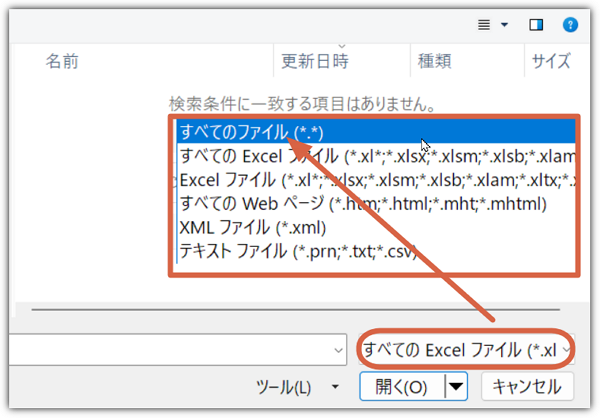
こうした内容は一行では済みにくいところ。実際の画面を見ながら、手順を少し詳しくメモしておくと役立ちます。
定期作業は、チェックリストにする
PCのメンテナンスのように、定期的に行いたい作業もあります。操作だけでなく、時期も忘れやすいもの。
こういう作業は、次のようなチェックリストにしておきます。
| 項目 | 書く内容 |
|---|---|
| 作業名 | 何をするか |
| 実施時期 | いつ確認するか |
| 手順 | 何をどの順番で行うか |
| 実施日 | 最後にいつ行ったか |
通知はカレンダーやリマインダーに任せ、操作手順は手書きメモに残す。そんな分担もできます。
書かないほうがよいメモ
役に立つメモを作ろうとして、情報を詰め込みすぎると、かえって使いにくくなります。
- 便利技を全部集めた長い一覧
- 操作中に読めない細かすぎる説明
- 何に困ったのか分からない単語だけのメモ
- 使わなくなった古い手順
メモは、増やすことより、見返して使えることが大切。
使わなくなったメモは、書き換えるか処分します。パソコンの画面や設定が変わったときは、古い手順を残さないようにしましょう。
紙・スマホ・デジタルメモを使い分ける
手書きメモだけで、すべてを管理しなくても大丈夫。それぞれの役割を分ければ、続けやすくなります。
- 紙:PCを操作しながら、すぐ確認する
- スマホ:外出先や別の場所で気づいたことを一時的に残す
- フォルダ内のメモ帳ファイル:その場所で使う手順や注意点を残す
- デジタルメモ:情報を整理し、あとで検索する
- カレンダーやリマインダー:定期作業のタイミングを知らせる
例えば、作成したフォルダの中に、メモ帳で作ったファイルを一緒に置いておく方法があります。
ファイル名を「README.txt」にしておけば、そのフォルダを開いたときに、使い方や注意点を確認できます。アプリや配布ファイルでよく見るREADMEファイルと同じ発想です。
スマホで気づいたことはGoogle Keepなどに一時的に残し、情報が増えてきたらMicrosoft OneNoteや、最近よく聞くObsidianなどで整理していくのもいいでしょう。
ここで挙げたGoogle Keep、OneNote、Obsidianはいずれも無料で使い始められます。同期や追加機能などに有料のものもありますが、まず試してみるには十分です。自分に合う置き場所や使い方を、少しずつ見つけていけば大丈夫です。
デジタルメモは蓄積向きです。一方、PCの操作中に視線を移してすぐ確認するなら、手元の紙が便利な場面もあります。
保護者や先生が教えるときも、答えを残す
ここは、保護者や先生にも読んでほしいところ。
子どもがPC操作で困っていると、代わりに操作して解決したくなりますよね。
その場では早く解決できます。それでも、次に同じ場面になったとき、また誰かに聞くことになるかもしれません。
そんなときは、操作が終わったあとに、次の2つを一緒に残します。
- 何をしようとして困ったか
- 何をしたら進めたか
この2つを短く書いてみます。
次に同じ場面になったら、すぐ答えを教えず、そのメモを見て本人が操作する時間を作る。少し待つことも、教えるうちです。
目標は、すべての操作を暗記させることではありません。ひとりで困ったとき、自分で戻れる手がかりを持たせることです。
今日から作る、自分用の操作メモ
さて、まずは最近つまずいた操作を一つだけ思い出してみましょう。
- 何をしようとして止まったかを書く
- 何をしたら先に進めたかを書く
- PCの横に置く
- 次に同じ場面になったら見返す
- 使いにくければ書き換える
きれいなノートを作る必要はありません。自分が読めれば十分。
パソコン操作をすぐ忘れるなら、「忘れない人」を目指すより、「忘れたときに戻れる仕組み」を作るほうが現実的です。
手書きメモは、PC操作を覚えるための小さな補助具。そして、困ったときに本来やりたかったことへ戻るための、自分用の取扱説明書になります。
まとめ
パソコン操作は、毎回すべて覚えておかなくても大丈夫です。困った場面と、何をしたら先に進めたかを短くメモして、PCの横に置いておく。これだけでも、次に同じ操作で迷ったとき、自分で戻りやすくなります。
今回は、手書きメモを中心に、紙・スマホ・フォルダ内のメモ帳ファイルなどの使い分けについて紹介しました。
次回は、Google KeepやOneNote、Obsidianなど、私自身がいろいろ試してきた経験をもとに、デジタルメモをどんな基準で選べば、自分にぴったりのものを見つけられるのかをお伝えします。