💡 子どものPC選び、ここがポイント
小学生・中学生のパソコンなら、私はメモリ16GBをおすすめします。
CPUが少し古いことよりも、メモリ不足でパソコンが固まったり、アプリが無反応になったりするほうが、初心者にとっては大きなストレスになるからです。
もちろん8GBでも使えます。ただ、ブラウザ・PDF・オンライン授業・Officeなどを同時に使うことを考えると、16GBのほうが安心です。
小学生・中学生のパソコン、スペックはどう選ぶ?
「小学生や中学生にパソコンを買うなら、どんなスペックがいいですか?」
プログラミングを教えていると、保護者の方からよく聞かれる質問です。
CPU、メモリ、SSD、GPU……。
パソコンのスペック表を見ると、数字やアルファベットが並んでいて、何を基準に選べばいいのか分かりにくいですよね。
私が子ども用のパソコンを選ぶとき、まず重視するのはメモリ容量です。
現在なら、私は小学生・中学生の学習用パソコンでも、16GBを一つの目安にします。
「子どもが使うだけなのに16GBも必要?」
そう思うかもしれません。
でも、実際に子どもがオンライン授業や学校の学習、プログラミングなどでパソコンを使っているところを見ると、意外とパソコンは忙しく働いています。
そして、メモリが足りないと「ちょっと遅い」だけでは済まないことがあります。
子どものパソコン選びで、私がまず見るのは「メモリ」
パソコンの性能というと、まずCPUを思い浮かべる方が多いと思います。
「Core i7だから速い」
「Core i5だからちょっと下」
という考え方ですね。
もちろんCPUも重要です。
でも、私が普段使っていて感じるのは、CPUが少し古いことより、メモリが足りないことのほうが困る場面が多いということです。
私は実際に、最新世代のCore i7を搭載したパソコンと、3世代ほど前のCore i5を搭載したパソコンを使うことがあります。
もちろん、i5のほうが少し「もっさり」感じる場面はあります。
でも、普通の作業なら、それほど困りません。
ところがメモリが足りなくなってくると話が変わります。
アプリケーションが途中で固まる。
ウィンドウを切り替えたときに反応しなくなる。
しばらく待たないと戻ってこない。
場合によっては、作業そのものを中断することになります。
「遅い」と「固まる」は、初心者にとって大きく違う
ここは、子どもやパソコン初心者にとって特に重要だと思っています。
CPUが少し遅ければ、
「ちょっと待とう」
で済むことがあります。
ところが、アプリが固まってしまうと、
「何が起きたの?」
となります。
経験のある人なら、タスクマネージャーを開いてみたり、不要なアプリを閉じたり、原因を切り分けたりできます。
でも、パソコン初心者には、その方法が分かりません。
その結果、
「パソコンって難しい」
「プログラミングって難しい」
と感じてしまうことがあります。
これは、教育の現場では意外と大きな問題です。
パソコンの性能不足が、学習のつまずきに見えてしまうことがあるからです。
学習用パソコンは、思っているよりメモリを使う
「小学生が使うパソコンなら、そんなに高性能じゃなくてもいいですよね?」
これもよくある考え方です。
確かに、ゲームや動画編集などをしなければ、非常に高性能なCPUやGPUは必要ない場合があります。
でも、実際の学習では、いろいろなものを同時に使います。
たとえばオンライン授業なら、
- Zoomなどの遠隔授業
- Chromeなどのブラウザ
- 教材のPDF
- Excelやスプレッドシート
- プログラミング環境
- メールやチャット
- AIサービス
などを同時に開くことがあります。
これだけ開いていれば、パソコンは決して暇ではありません。
特にGoogle系のサービスを使う場合、Chromeを使うことが多くなります。
Chromeは便利な反面、タブやWebアプリをたくさん開いていると、メモリをかなり使います。
さらにPDFを開いたり、別のアプリを起動したりすると、8GBでは余裕がなくなってくることがあります。
「PDFを開いただけなのに、急に重くなった」
というケースもあります。
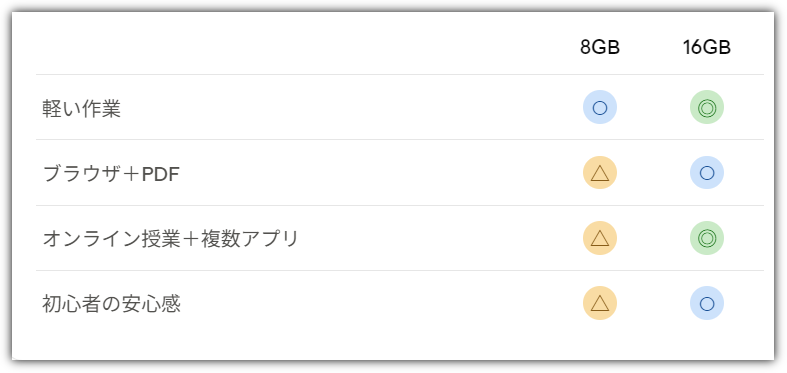
「普段は大丈夫」なのに、オンライン授業の日だけ重いこともある
初心者の方からすると、これが特に困ります。
普段は普通に動いている。
ところが、いざオンライン授業が始まったタイミングで、
「なんだかパソコンが重い」
ということがあります。
Windowsの更新処理やセキュリティ関連の処理など、バックグラウンドで動いている処理が重なることもあります。
さらに、メーカーや販売元によっては、最初からさまざまなソフトが入っていて、知らないうちにバックグラウンドで動いている場合もあります。
パソコンに詳しい人なら、
「これはいらないな」
「スタートアップから外そう」
と整理できます。
でも初心者には、それ自体が難しい。
だからこそ、私は最初からある程度メモリに余裕のあるパソコンを選ぶことが大切だと考えています。
わが家では、小学生のときに16GBのパソコンを選びました
実際に、わが家でも子どもが小学生のころ、ASUSのパソコンを購入しました。
当時、正月のセール価格で、確か7万9,800円くらいだったと思います。
メモリは16GB。
GPUも搭載したモデルでした。
小学生が使うパソコンとしては、少し余裕のある構成だったと思います。
でも、その後かなり長く使うことができました。
今振り返ってみても、最初から少し余裕を持たせておいたのはよかったと思います。
子どもは、最初に買ったときに想定していた使い方のまま2年間、3年間使うとは限りません。
最初はScratchだけだった子が、いつの間にかPythonを始めたり、Web制作を始めたり、AIを使い始めたりすることもあります。
子どもは、できることが増えるスピードが速いからです。
8GBでも動く。でも「安心して使える」とは限らない
ここは誤解のないようにしておきたいところです。
8GBのパソコンが使えないわけではありません。
実際、学校などで8GBのパソコンを使っているケースもあります。
特に私立の小学校・中学校などでは、学校指定のパソコンを購入することがあります。
学校で一括して導入する場合、価格だけでなく、学校側の管理やサポート、保証なども含めて機種が決められます。
そのため、家庭で自由にパソコンを選ぶ場合とは条件が違います。
また、8GBでも、不要な常駐ソフトを整理したり、タブを減らしたり、使い方を工夫したりすれば、ある程度快適に使える場合があります。
ただし、それにはパソコンを自分で調整する知識が必要です。
だから私は、
8GBは「動かない」のではなく、「初心者が安心して使うには余裕が少ない」
と考えています。
個人で購入するのであれば、価格差が極端に大きくない場合は、私は16GBを選びます。
CPUは最新じゃなくてもいい。メモリには余裕を
ではCPUはどうでしょうか。
私は、必ずしも最新世代のCore i7などを選ぶ必要はないと思っています。
もちろん、高性能なCPUが必要な用途なら話は別です。
動画編集、3D制作、ゲーム開発などを本格的にするなら、CPUやGPUも重要になります。
でも、一般的な学校の学習、オンライン授業、Office、Web制作、Scratch、軽めのプログラミングなどなら、
CPUを少し妥協してでも、メモリに余裕を持たせる
という選び方は十分ありだと思います。
私自身、3世代前のCore i5を普通に使っています。
最新のi7と比べれば、もちろん差はあります。
でも、「使えない」わけではありません。
一方、メモリ不足は作業の途中で急に問題になることがあります。
だから、子ども用パソコンを選ぶなら、私はまずメモリを見るのです。
USBなどの「端子」も、子ども用PCでは大切
パソコン選びでは、CPUやメモリばかり見てしまいます。
でも、実際に子どもが触るのは、USB端子やキーボード、マウスなどです。
ここも意外と重要です。
特にUSB端子。
子どもの小さな手では、USBメモリやケーブルを少し硬く感じることがあります。
そのため、
- 斜めに差す
- 力を入れて差す
- ケーブルを引っ張って抜く
- 斜めに抜く
といった扱いをしてしまうことがあります。
USB端子は物理的な部品なので、壊れることがあります。
そして、基板側まで損傷すると、単純な部品交換では済まず、修理費が高額になる場合もあります。
だから私は、子どもには最初に、
「USBはまっすぐ、ゆっくり差す。抜くときもまっすぐ」
と教えるようにしています。
USBポートは複数あると安心
最近はUSB-Cだけを搭載している薄型パソコンもあります。
Surfaceなどにも、モデルによってはUSB-C中心の構成があります。
本体を小さくできるというメリットはありますが、周辺機器をいろいろ使う場合には、少し工夫が必要です。
私はオンライン授業などでは、必要に応じてUSB-Cの拡張ハブを使うことをすすめています。
パソコン本体の端子だけですべてをまかなうのではなく、
「将来、何をつなぐ可能性があるか」
まで考えて選ぶと安心です。
マウスも意外と大事
ノートパソコンならタッチパッドがあるので、マウスは必須ではありません。
でも、プログラミングや資料作成などでは、マウスがあると操作が楽になる場面があります。
特に子どもがパソコン操作に慣れていないうちは、
「入力する道具」と「画面を操作する道具」を分ける
だけでも扱いやすくなることがあります。
PC本体だけでなく、マウスなどの周辺機器も含めて学習環境を考えておくとよいでしょう。
Windowsも「メモリを減らす」方向へ
ここで、2026年のPC選びを考えるうえで、ちょっと気になるニュースがあります。
Microsoftは2026年7月31日、Windowsの品質改善について、8GB以上のメモリを搭載したPCを対象に、Windowsのメモリ使用量を最適化する取り組みを進めていることを公式に発表しました。
Windowsそのものが使うメモリを減らし、アプリやユーザーの作業により多くのリソースを回せるようにする方向です。
これは、今すでに16GBのパソコンを使っている人にとっても、うれしい話です。
単純に考えれば、
Windowsが使うメモリが少なくなる
→ アプリに使えるメモリが増える
→ 同じ16GBでも余裕が生まれる可能性がある
からです。
もちろん、これだけで「16GBなら何年でも大丈夫」という話ではありません。
アプリもWebサービスも、これからさらに高機能になっていくでしょう。
それでも、メモリ価格が高くなっている今、OS側が効率化して、今持っているパソコンを少し長く使えるようになるという方向は歓迎したいところです。
パソコンは「今できること」だけで選ばない
子ども用パソコンを選ぶとき、私が一番伝えたいのはここです。
今できることだけを基準にしない。
小学生のときにはScratchしか使わなかった子が、中学生になったらPythonを使うかもしれません。
Web制作をするかもしれません。
動画を編集するかもしれません。
AIを使うかもしれません。
子どもの能力は、ある日突然伸びることがあります。
だから、購入時点でギリギリのスペックを選ぶより、少し余裕を持たせておく。
私は、その意味でも16GBを一つの目安にしています。
もちろん16GBでも、2年ほど使えば「もう少し余裕がほしい」と感じることはあります。
でも、それは悪いことではありません。
パソコンの性能が足りなくなったのではなく、子どもの使えることが増えた結果かもしれないからです。
子ども用パソコン、私ならここを確認します
最後に、私が小学生・中学生の学習用パソコンを選ぶなら、確認する順番をまとめておきます。
1.メモリ
まずは16GBを目安にします。
2.CPU
最新・最高性能にこだわりすぎず、用途に対して十分かを確認します。
3.SSD
HDDよりSSDを選び、容量にも余裕を持たせます。
4.端子
USB、USB-C、HDMIなど、必要な機器を接続できるか確認します。
5.将来性
今だけではなく、2〜3年後にどんな使い方をしているかを考えます。
そして、意外と忘れがちなのが、
マウスなどの周辺機器と、日頃のメンテナンスです。
パソコンは買って終わりではありません。
Windows Update、セキュリティ対策、不要なアプリの整理など、普段のメンテナンスも大切です。
そして、初心者には「困ったときの逃げ道」を用意しておく
もう一つ、子どもやパソコン初心者におすすめしたいことがあります。
それは、自分専用の「PC帳」を作ることです。
小さなノートをパソコンの横に置いて、
- よく使うショートカット
- 困ったときの対処法
- 「こんなときはこうする」
- Windowsのメンテナンス方法
- 授業で教えてもらった操作
などを書いておきます。
たとえば、
「アプリが固まったらどうする?」
と困ったときのために、タスクマネージャーを開いて終了する方法をメモしておく。
一度調べたことをノートに残しておけば、次に同じことが起きても自分で解決できます。
これは単なる備忘録ではありません。
「分からないことが起きても、自分で解決できる」という経験を積むためのノートです。
この「PC帳」については、また別の記事で詳しく紹介したいと思います。
まとめ
小学生・中学生のパソコン選びでは、ついCPUの世代や価格に目が行きます。
でも、私がプログラミングを教える立場として実際に子どもたちのパソコンを見ていて感じるのは、
「少し遅い」より「メモリが足りなくて固まる」ほうが困る
ということです。
8GBでも使えます。
ただ、初心者がブラウザ、PDF、オンライン授業、Office、プログラミングなどを同時に使うことを考えると、私は16GBをすすめます。
そして、USBなどの端子、マウス、日頃のメンテナンス、困ったときの復旧方法まで含めて考える。
子ども用パソコンは、
「今使える一台」ではなく、「これからできることが増えても使える一台」
として選ぶ。
それが、私が考える失敗しにくいパソコン選びです。