最近、プログラミングを学んでいる方から、こんな相談を受けました。
「ESP32ってよく見かけるんですけど、種類がたくさんあって、どれが何に向いているのかよく分からないんです」
ESP32は、電子工作やIoT作品などでよく使われている小さなマイコンです。YouTubeで検索すると、使い方や作品例の動画がたくさん見つかります。
ただ、ここで困るのが情報の多さです。
「ESP32 種類」「ESP32 作品」などで調べれば動画は出てくる。でも、その中から何本も選んで、最初から最後まで全部見るとなると、それだけでかなり時間がかかります。
さらに日本語だけに絞ると情報は限られますが、海外の動画まで広げれば、世界中の作品例や使い方を見ることができます。とはいえ、今度は言葉の壁まで出てきます。
こんなとき、僕は「全部見る必要はないかもしれない」と考えます。
YouTubeを「見るもの」としてだけではなく、「情報を集める場所」として使い、AIに整理してもらう。さらに、集めた情報をChatGPTに渡して「自分なら何ができるだろう?」と壁打ちしてみる。
すると、ただ動画を見て知識を増やすだけだった学習が、自分のアイデアや実践につながり始めます。
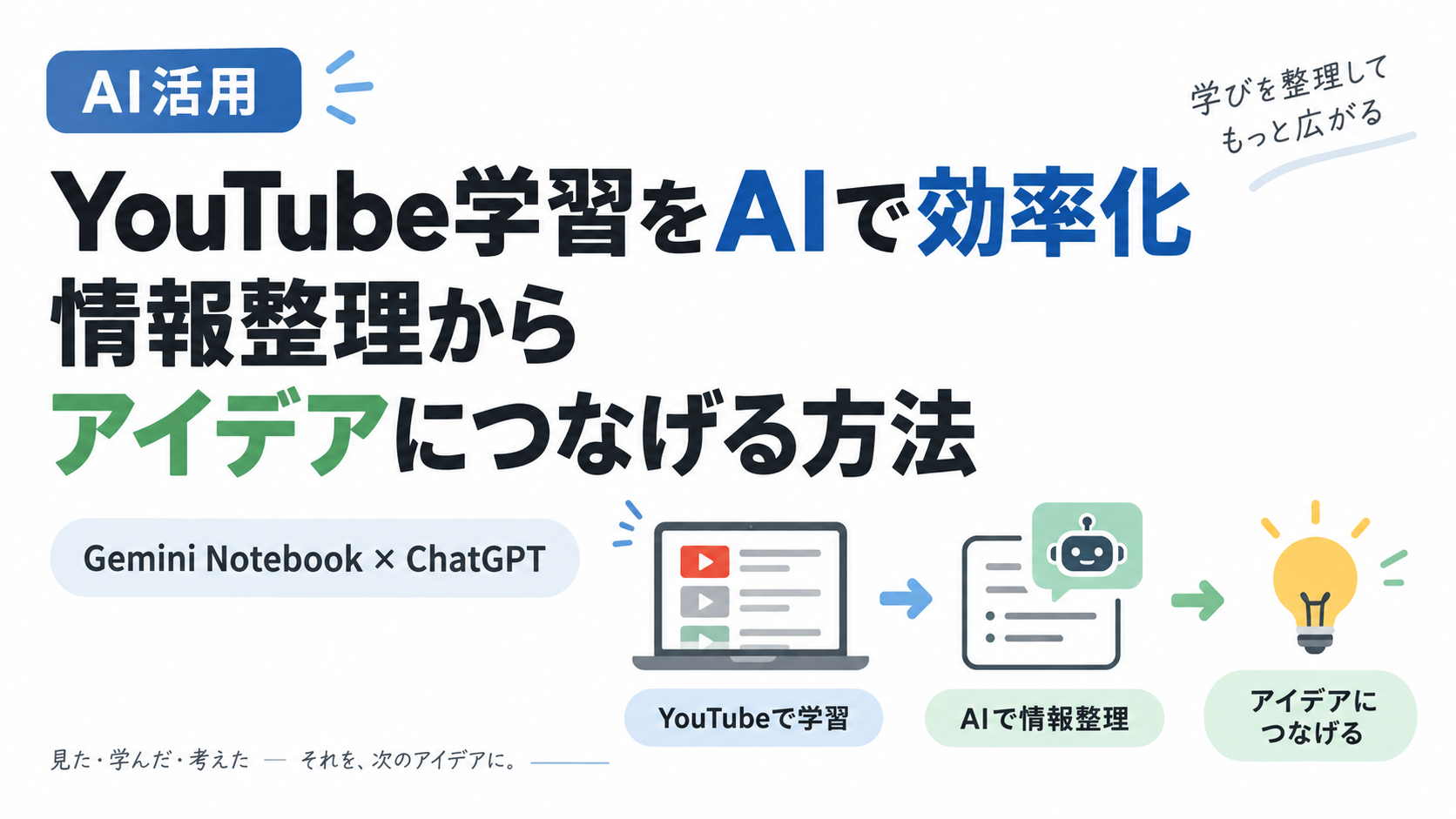
YouTube → AIで整理 → 自分で考える
今回紹介するのは、単なる「動画の時短術」ではありません。大量の情報から必要なものを選び、自分で使える形に変えていく方法です。
情報が多すぎる今だからこそ、全部を追いかけるのではなく、自分に必要な情報を選び、使える形に変える方法を知っておくことも大切だと感じています。
この記事では、YouTube、Gemini Notebook(旧NotebookLM)、ChatGPTを使って、動画の情報を整理し、そこからアイデアや実践につなげていく方法を、実際のESP32の例を交えながら紹介します。
YouTubeで勉強するとき、全部の動画を見る必要はない
YouTubeは、何かを調べたり、新しいことを学んだりするときにとても便利です。
特にプログラミングやガジェットの分野では、実際に動かしている様子を見られるので、文章だけでは分かりにくいことも理解しやすくなります。
ただし、知りたいことがはっきりしている場合は少し事情が変わります。
たとえば今回のESP32なら、知りたいのは「ESP32について何もかも学ぶこと」ではありません。
- どんな種類があるのか
- それぞれ何が違うのか
- どんな作品に使われているのか
- 初心者ならどのあたりから始めやすいのか
まずは、こうした全体像を知りたいわけです。
ところがYouTubeで検索すると、10分、20分、場合によっては1時間近い動画もたくさん出てきます。
良さそうな動画を5本見つけたとして、それを全部見るだけでもかなりの時間です。
もちろん、気になる動画をじっくり見ること自体は悪くありません。
実際の作業手順を覚えたいときや、作っている人の考え方まで知りたいときには、最初から最後まで見る価値があります。
でも、
「まず種類だけ知りたい」
「どんな使い道があるのか比較したい」
という段階なら、動画を見ることそのものが目的になってしまうのは少しもったいない気もします。
そこで、YouTube動画を「最初から最後まで見る教材」ではなく、「調べたいことについての情報源」として使ってみます。
日本語だけで探さず、海外の動画も情報源にしてみる
ESP32のような世界中で使われているガジェットを調べるときは、日本語の動画だけに絞る必要もありません。
たとえば、
- ESP32 種類
- ESP32 作品
- ESP32 projects
- ESP32 boards
- ESP32 comparison
などで検索してみます。
英語が得意でなくても大丈夫です。
ここでの目的は、英語の動画をすべて聞き取ることではありません。
「こんな作品を作っている人がいる」
「このタイプのESP32を使っている人が多そうだ」
という情報源を見つけることです。
日本語だけでは見つからなかった作品や、国内ではあまり紹介されていない使い方が見つかることもあります。
以前なら海外の動画を見つけても、「英語だから今回はやめておこう」となりやすかったかもしれません。
でも今は、AIを間に入れることができます。
これはAIを使うようになって、僕自身の情報の探し方が大きく変わったと感じるところです。
検索するときに「日本語で説明されているか」だけを基準にしなくてもよくなりました。
情報を探す範囲そのものを広げられるようになったからです。
Gemini NotebookにYouTube動画を集めて整理してみる
ここからGemini Notebookを使います。
Gemini Notebookは、以前「NotebookLM」と呼ばれていたGoogleのAIサービスです。
やりたいことは難しくありません。
YouTubeで見つけた動画をいくつか集めて、Gemini Notebookの資料として追加します。
今回のESP32なら、
- 種類を紹介している動画
- 複数モデルを比較している動画
- 作品例を紹介している動画
- 海外の制作事例
- 初心者向けの解説
など、少し違う切り口の動画を混ぜておくと面白くなります。
ポイントは、最初から「正解の動画を1本見つけよう」としないことです。
むしろ複数の情報を入れて、
「共通して出てくるものは何だろう?」
「動画によって説明が違うところはどこだろう?」
と比較できる状態を作ります。
まずは3〜5本の動画を入れて試してみる
ここまで読むと少し大がかりに感じるかもしれませんが、最初はもっと気軽に試せます。
YouTubeで、自分が知りたいテーマの動画を3〜5本ほど探します。
この段階で、全部見る必要はありません。
タイトルやサムネイル、概要欄などを見ながら、
- 種類を比較していそう
- 実際の作品がたくさん出てきそう
- 海外ではどんな使い方をしているのか分かりそう
という動画を選びます。
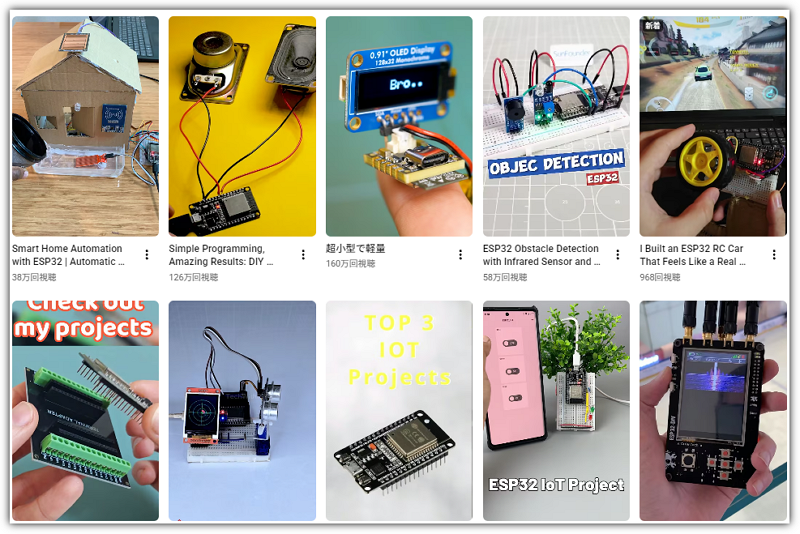
次にGemini Notebookで新しいノートブックを作り、YouTube動画のURLをソースとして追加します。
注意しておきたい点
Gemini NotebookにYouTube動画を追加した場合、AIが利用するのは基本的に動画の字幕・文字起こしです。映像そのものを見て製品の形や配線まで理解しているわけではありません。
そのため、ガジェットの外観や配線など映像が重要な内容は、気になる元動画を実際に確認しましょう。また、製品仕様を確かめるときはメーカーの公式ページや説明書も資料に加えると安心です。
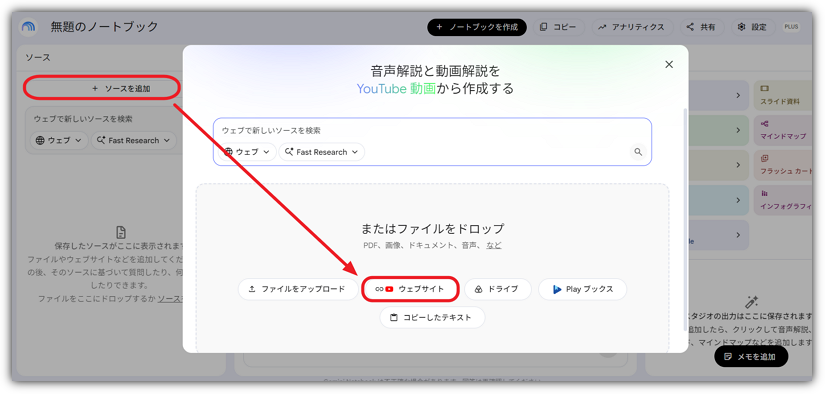
Gemini Notebookの「ソースを追加」画面
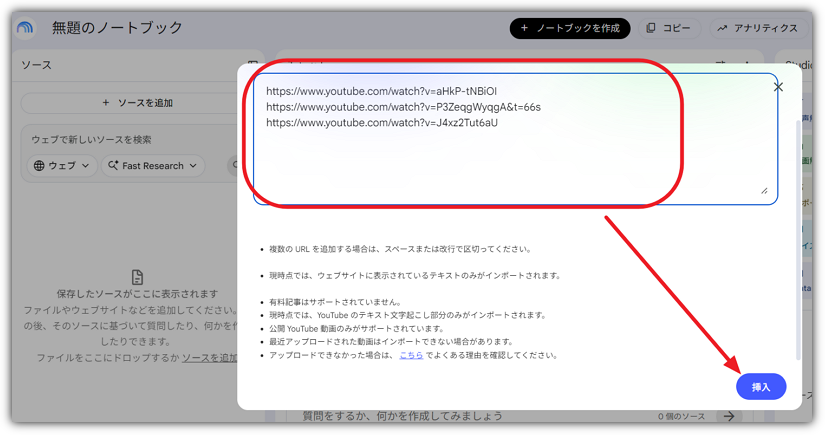
複数のYouTube動画がソースとして並んだ画面
動画を登録したら、チャット欄から普通に質問してみます。
たとえば最初は、
「この資料に出てくるESP32の種類を整理してください」
くらいで十分です。
続けて、
- それぞれ何が違う?
- 初心者向けなのは?
- カメラを使った作品にはどれが向いている?
- 世界ではどんな使い方をしている?
と聞いていきます。
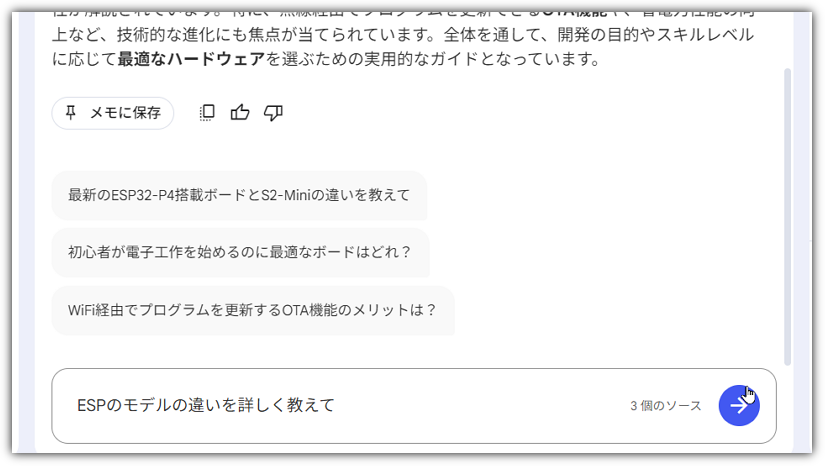
チャット欄でESP32について質問している画面
最初から完璧な質問を考える必要はありません。
まずひとつ聞いてみて、
「それなら、これはどうだろう?」
と続けていく。
このくらいの感覚で大丈夫です。
すぐ聞きたいならチャット、残したいならレポート
Gemini Notebookには、資料について質問できるチャットと、レポートや音声解説などを作成できるStudioがあります。
最初は、この2つをどう使い分ければよいのか迷うかもしれません。
僕なら、かなり単純に考えます。
今すぐ聞きたいこと → チャット
あとから読み返したいもの → レポート
たとえば、
「この3つのモデルは何が違う?」
「カメラ付きはどれ?」
「初心者にはどれが扱いやすそう?」
と、考えながら次々に質問するときはチャットが便利です。
一方、あとから読み返したり、別のAIへ渡したりしたい内容はレポートにします。
Gemini Notebookでは、概要説明資料、FAQ、学習ガイドのような形だけでなく、自分で切り口を指定したレポートも作れます。
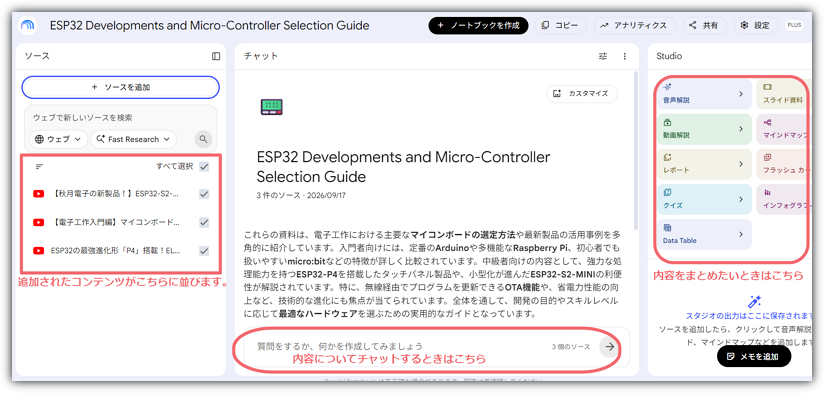
画面中央のチャットと右側Studioの位置が分かる全体画面
チャットで出てきた内容もメモに保存ボタンで、左のレポートへ送ることもできます。
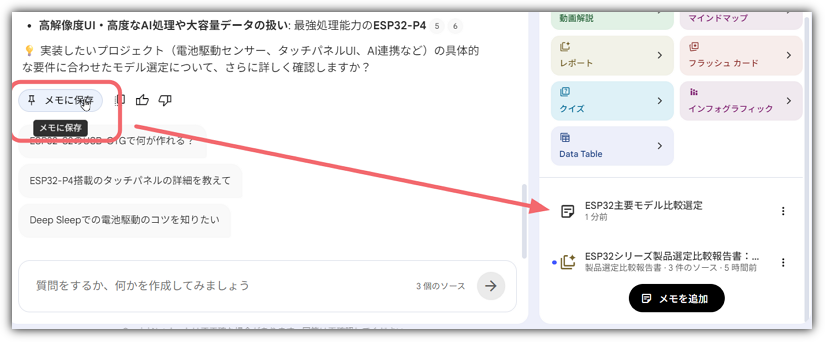
Studioで複数のレポートが作られている画面
切り口を変えたレポートを作る
ここで、単純な動画要約からもう一歩進めてみます。
同じ動画を使っていても、見る角度を変えると見えてくるものが変わります。
たとえばESP32なら、こんなレポートを作ってみます。
- ESP32の種類と特徴を比較したレポート
- 世界で作られているESP32作品の事例集
- 初心者でも作れそうな作品をまとめたレポート
- 作品に必要なセンサーや周辺部品を整理したレポート
ひとつの長い資料に全部を詰め込むよりも、
「種類を見る資料」
「作品を見る資料」
「初心者目線で見る資料」
と分けたほうが、あとから比較しやすくなります。
ただし、レポートをたくさん作れば自動的に情報の正確性が上がるわけではありません。
元になっている動画が同じなら、材料そのものは同じです。
それでも、同じ材料を違う角度から見直すことで、判断材料を増やしたり、見落としていたことに気づいたりすることはできます。
より正確な判断が必要なら、YouTubeだけでなくメーカー公式ページや製品資料などもソースに加えておくとよいでしょう。
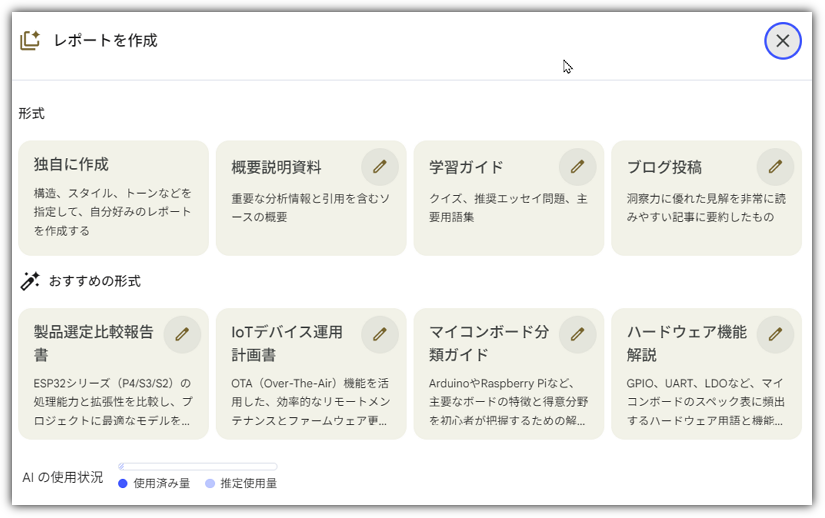
Studioで複数のレポートが作られている画面
読む時間がなければ音声で聞く
もうひとつ面白いのが、集めた資料を音声で聞く方法です。
Gemini Notebookでは、登録した資料をもとにAIが会話するような形で内容を解説する「音声解説」を作ることができます。
文章の要約を読むのとは、少し感覚が違います。
ラジオ番組のような感覚で、テーマの全体像を聞くことができます。
僕なら、
- 通勤や通学の移動中
- 散歩しているとき
- 家事をしているとき
などに使います。
音声はダウンロードすることもできるので、スマホで持ち歩いて聞くこともできます。
もちろん、細かな配線やプログラムを覚えるなら画面を見たほうがいいでしょう。
でも、
「まずこの分野には何があるのか知りたい」
「気になるところを見つけたい」
という段階なら、耳から全体像を入れておく方法もあります。
あとで、
「あの話、ちょっと気になるな」
と思ったところだけ、元の動画へ戻ればいいわけです。
僕はこれもAIを使った時短というより、情報を受け取る方法を自分の生活に合わせて変える使い方だと思っています。
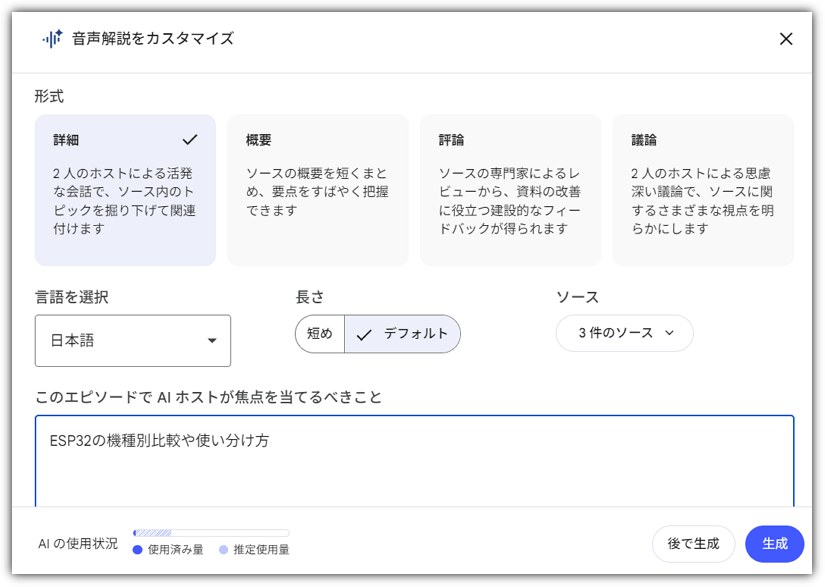
音声でラジオ風の要約を聞く
整理した情報を最新モデルのAIで壁打ちする
ここまででもかなり便利なのですが、僕ならもう一歩進めます。
Gemini Notebookで作ったレポートを、今度はChatGPTなど別のLLMへ渡します。
まず、残しておきたいレポートをGoogleドキュメントへエクスポートします。
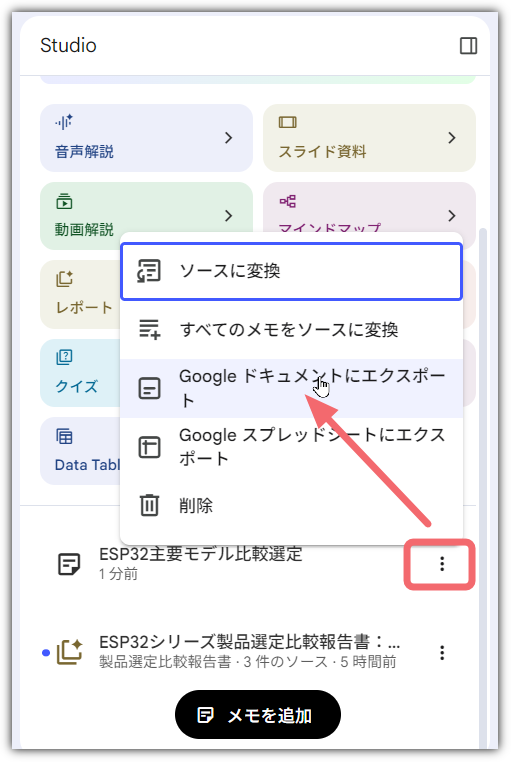
Googleドキュメントにエクスポート
必要ならGoogleドキュメントから、Wordなど自分が扱いやすいファイル形式でパソコンに保存します。
そして、そのファイルをChatGPTなどのチャット欄へ持っていきます。
対応しているファイルなら、チャット欄へドラッグして追加できます。
あるいは、グーグルクラウドからそのままGeminiでもいいでしょう。
短いレポートなら、文章をコピーしてそのまま貼り付けてもかまいません。
大切なのはファイル形式ではなく、
Gemini Notebookで集めて整理した材料を、次のAIとの会話に持ち込むこと
です。
NotebookのレポートをChatGPTへ渡す
たとえば先ほど、
- ESP32の種類と特徴
- 世界の作品事例
- 初心者向け作品
という3つのレポートを作ったとします。
これをChatGPTへ渡して、
「この資料を材料に、初心者でも作れそうな作品を一緒に考えてください」
と相談します。
ここからは、情報収集というよりAIとの壁打ちです。
さらに、
- 家の中で使えるものにして
- 予算は3,000円くらい
- なるべく追加部品を少なくしたい
- 中学生でも作れそうなもの
など、自分の条件を加えていきます。
すると、
世界の作品例 + ESP32の特徴 + 自分の条件
を材料にしながら考えられるようになります。
複数のレポートを材料にアイデアを考える
壁打ちは、アイデアを出したところで終わらせなくてもかまいません。
たとえば、
「人が近づいたら反応するものを作りたい」
というアイデアが出たとします。
そこで、
「そのためには、どんな機能が必要?」
と聞いてみます。
センサーが必要なのか。
カメラが必要なのか。
画面へ何か表示したいのか。
必要な機能が見えてきたら、さらに、
「それを最初から搭載しているESP32のモデルはある?」
「別々に部品を買う場合と、一体化されたモデルでは何が違う?」
と掘り下げていきます。
こうなると、最初の、
「ESP32っていっぱいあるけど、何が違うの?」
という疑問につながってきます。
最初は型番を見ても違いが分からなかった。
でも、
作りたいもの
↓
必要な機能
↓
必要な部品
↓
その条件に合うモデル
という順番で考えると、種類の違いにも意味が出てきます。
スペック表を最初から全部覚えるより、
「この機能を使いたいから、このタイプを見る」
と考えたほうが、初心者には分かりやすい場合もあります。
AIにいきなり答えを出してもらうのとは少し違う
もちろん最初からChatGPTやGeminiに、
「ESP32で面白い作品を10個考えて」
と聞くこともできます。
それもひとつの使い方です。
ただ、今回紹介している方法では、その前に自分で情報源を選んでいます。
YouTubeで実際の作品を探し、海外の事例も含めて集め、Gemini Notebookで整理する。
その材料を持ったうえでAIと話します。
僕はこちらのほうが面白いと思っています。
何もないところからAIに答えを出してもらうのではなく、自分で集めた情報を材料にして、AIと一緒に考える。
だからです。
たとえば、
「この資料ではこんな作品が紹介されていたけれど、初心者向けに簡単にするとしたら?」
「この3つの作品の考え方を組み合わせたら何ができる?」
「似た作品ではなく、別の使い道を考えてみて」
という相談もできます。
ここまで来ると、YouTubeを見ること自体がゴールではありません。
動画で見つけた情報が、次のアイデアを考えるための材料になっています。
情報が多い時代だから「全部見る」以外の方法も知っておく
YouTubeには、毎日のように新しい動画が増えています。
ブログ、SNS、ニュース、AIから得られる情報まで含めれば、とても全部を追いかけることはできません。
だからこそ、これからは「たくさん見ること」だけでなく、
何を知りたいのかを決め、必要な情報を集め、整理し、自分で使える形に変えること
も大切になってくると思います。
今回なら、
YouTubeで情報源を探す
↓
Gemini Notebookで複数の情報を整理・比較する
↓
レポートや音声など、自分に合った形で理解する
↓
ChatGPTやGeminiに材料を渡す
↓
壁打ちしながら自分のアイデアへ変える
という流れです。
最初から全部を使いこなす必要はありません。
まずは、普段YouTubeで調べているテーマの動画を3本くらいGemini Notebookに入れて、チャットでひとつ質問してみる。
それだけでも、いつもの「動画を見る」という学習とは少し違う感覚が分かると思います。
AIに全部考えてもらうのではなく、AIを使って情報を整理し、その材料をもとに自分で考える。
僕は、そんな使い方をこれからも試していきたいと思っています。
※Gemini NotebookやChatGPTの機能・画面構成は2026年9月時点の内容です。サービスの更新によって名称や操作方法が変わる場合があります。