パソコンを教えていると、同じ課題を出しても、すぐ作業に取りかかれる人と、なかなか始められない人がいます。
たとえば、
「前に作ったこのプログラムと、今日作ったプログラムを組み合わせてみよう」
と伝えたとき。
以前のファイルをぱっと開いて作業を始める人もいれば、
「あれ、どこに保存したっけ……」
と、ずっと探している人もいます。
同じ1時間パソコンの前にいても、この差は意外と大きいものです。
違いは、パソコンの操作が速いかどうかだけではありません。
自分が作ったものを、どこに保存したか分かっているか。
ここが大きく影響します。
フォルダ整理というと、「パソコンの中をきれいに片付ける方法」と思われがちですが、本当の目的はそこではありません。
- 必要なものをすぐ出せる
- 前回の続きから始められる
- うまくいかなければ前の状態へ戻れる
そのための準備です。
そして今はAIの時代です。
AIに何かを頼むときにも、「どのファイルを使うのか」「どれが最新版なのか」「関連資料はどこにあるのか」が分からなければ、うまく仕事を渡せません。
今までパソコンに慣れていた人でも、AIの前ではみんな初心者みたいなものです。
だからこそ、ファイルやフォルダを扱う基本は、これからますます大切になってくると思っています。
ファイル整理ができる人ほど、作業を始めるのが早い
初心者のうちは、
「保存したファイルは、どこかを押せば出てくる」
くらいの感覚で使っていることがあります。
「最近使ったファイル」などから開けるうちは、それでも困りません。
でも、
「あのとき作ったプログラムをもう一度使ってみよう」
となると話が変わります。
ファイル名も保存場所も意識していなければ、「あの時のあれ」を探すだけで時間が過ぎてしまいます。
これは、最初のうちは仕方ありません。
フォルダを作る。保存先を選ぶ。あとから同じ場所を開く。
こうした操作も、何度か自分で経験しないと身につかないからです。
パソコン初心者が迷子にならない6つの基本ルール
- デスクトップは一時置き場
- ダウンロードは受け取り場所
- ドキュメントは残す場所
- 1フォルダにため込みすぎない
- 名前は「日付+内容」で迷わない
- あとでもう一度開いて再現する
最初から全部きっちり守る必要はありません。
まずは、この6つを意識してみてください。
1.デスクトップは「一時置き場」
デスクトップは、何でも永久保存しておく場所というより、すぐ使うものを置く場所と考えると分かりやすいです。
ただし、小さい子やパソコンを触り始めたばかりの人には、最初からこれを厳密に求めません。
まずデスクトップに自分のフォルダを作って、
「今日は全部ここへ保存しよう」
とすることもあります。
アプリで「名前を付けて保存」を開き、左側から「デスクトップ」を見つけ、自分で作ったフォルダを選ぶ。
この練習そのものが大切だからです。
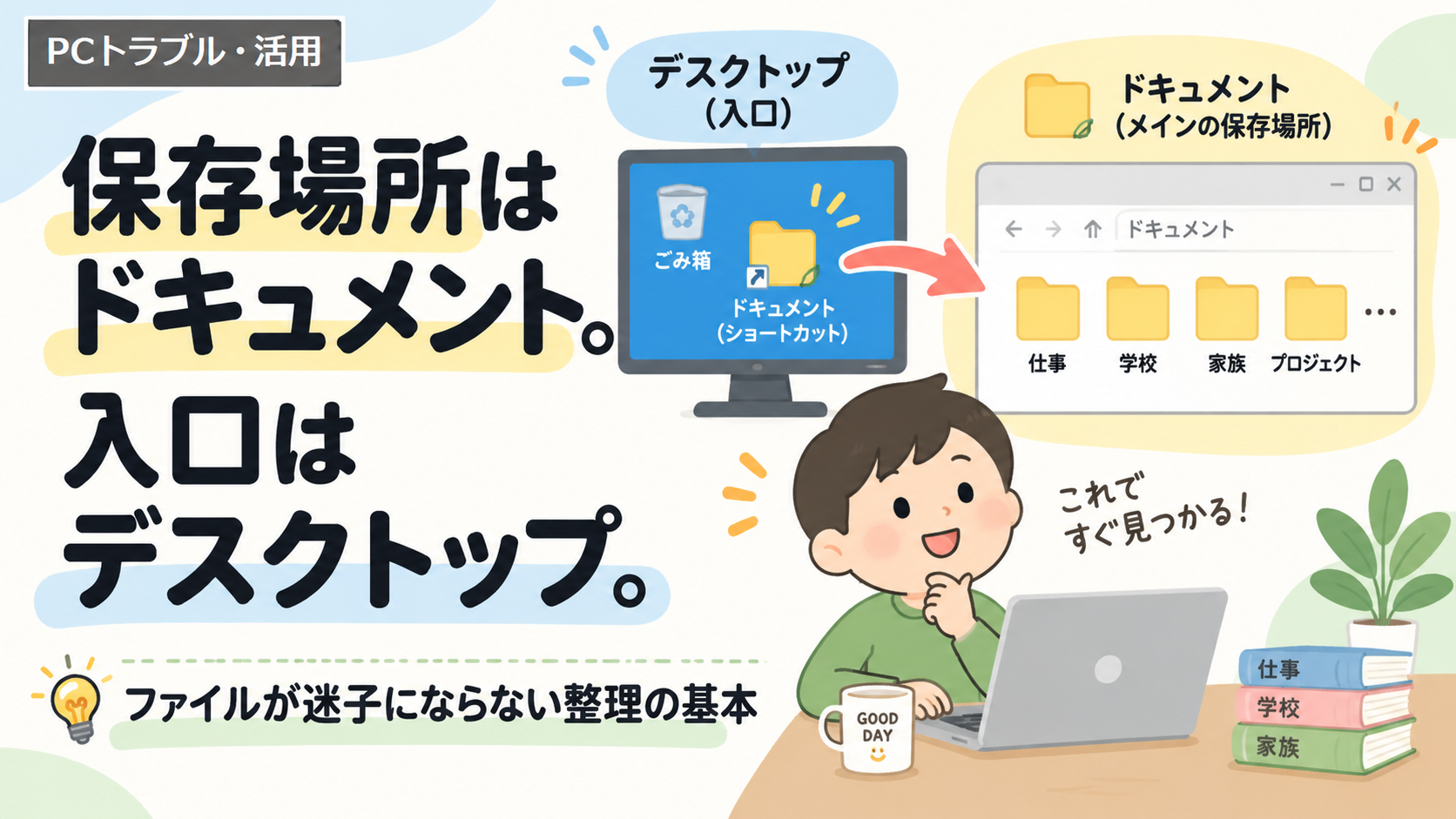
慣れてきたら、保存場所をドキュメントへ移して、デスクトップにはショートカットだけ置く形に変えていけば十分です。
2.ダウンロードは「受け取り場所」
ブラウザからダウンロードしたPDFや画像、ZIPファイルなどは、たいてい「ダウンロード」フォルダへ入ります。
ここは、宅配便でいえば玄関のようなものです。
荷物を受け取るには便利ですが、そのままずっと積んでおくと、何が何だか分からなくなります。
必要なものは、
「この資料はこの作業で使う」
と分かった時点で、関連するフォルダへ移しておく。
それだけでも、あとから探す時間をかなり減らせます。
3.ドキュメントは「残す場所」
自分専用のパソコンなら、私は基本的にドキュメントの中へ専用フォルダを作る方法をすすめています。
たとえば、タイマーアプリを作っているなら、こんなイメージです。
ドキュメント
└─ 20260906_タイマーアプリ
   ├─ プログラム
   ├─ 解説書
   ├─ 操作メモ
   └─ 参考資料
大事なのは、プログラムだけを保存するのではなく、
その作業に関係するものを、プロジェクト単位で一緒に置くこと。
あとで見返すときに、
「プログラムはここ、説明書は別の場所、メモはどこだっけ」
とならずに済みます。
そして、このフォルダのショートカットだけをデスクトップへ置くようにします。
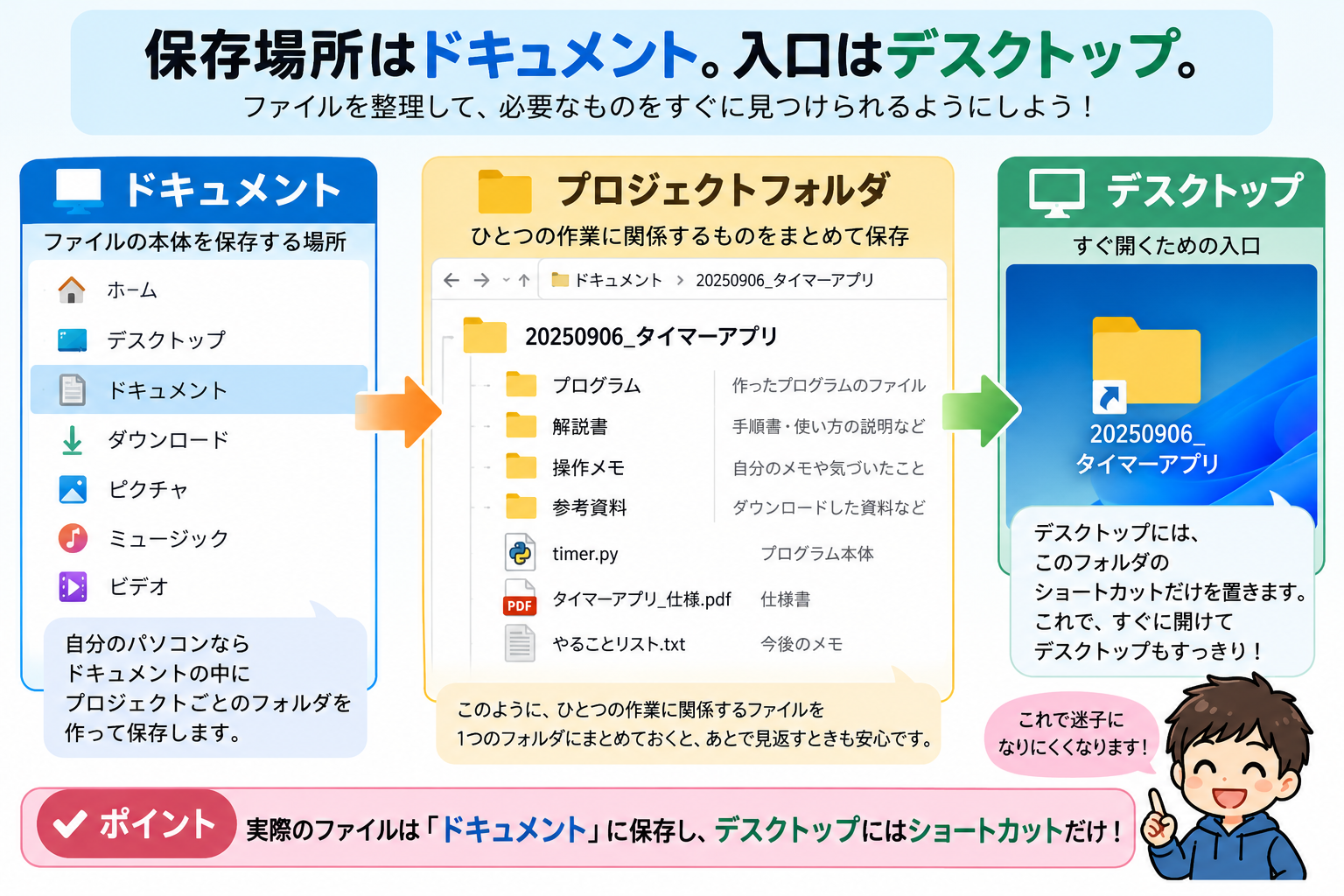
この2つを分けておくと、かなり扱いやすくなります。
メモや情報を「PC・スマホ・紙のどこに置くか」で迷う場合は、こちらの記事も参考にしてください。
保存場所は、使う環境や習熟度で変えていい
共用PCなら「自分の名前フォルダ」で十分
教室などの備え付けPCでは、事情が少し違います。
その場合は、デスクトップに
「〇〇さん」
のような自分の名前のフォルダを作り、
「今日はここへ全部保存」
でも構いません。
最後にUSBメモリへ持って帰るときも、一か所に集まっていれば簡単です。
保存場所の正解は、一つではありません。
大事なのは「自分があとで戻ってこられること」です。
環境や習熟度に合わせて変えて大丈夫です。
小さい子や超初心者は、まず「保存先を選ぶ」練習から
小さい子やパソコンを使い始めたばかりの人の場合は、フォルダ整理以前に、
「自分で保存場所を選ぶ」
こと自体が練習になります。
デスクトップにフォルダを作る。
アプリから保存画面を開く。
左側からデスクトップを見つける。
自分で作ったフォルダを見つけて保存する。
こうした操作を何度か経験すると、「ファイルには場所がある」という感覚が少しずつ身についてきます。
自分のPCなら「ドキュメント+ショートカット」が使いやすい
ある程度操作に慣れて、自分のパソコンを使うようになったら、
- 本体はドキュメントへ保存
- デスクトップにはショートカットだけ置く
という形がおすすめです。
保存場所と入口を分けておけば、デスクトップに実ファイルを増やしすぎず、必要な場所へすぐ移動できます。
4.1つのフォルダに、ため込みすぎない
初心者を見ていて、実際には「フォルダを作りすぎる人」より、
一つのフォルダへ20個、30個とファイルを入れ続ける人
のほうがよく見かけます。
ファイルを開こうとするたびに一覧をスクロールして、
「あれかな、これかな」
と探している。
これも、作業が止まりやすくなる原因です。
私は一つの目安として、
画面を見たときに、何が入っているかだいたい分かる程度
が扱いやすいと思っています。
もちろん、写真や画像をまとめるフォルダなら100個入っていても問題ないことがあります。
「何個まで」というルールではありません。
自分が探しやすいか。
そこを基準にすれば十分です。
逆に、フォルダを何階層も深くしすぎるのも探しにくくなります。
整理するためのフォルダで迷子になったら、本末転倒です。
5.名前に迷ったら「日付+内容」
初心者の中には、フォルダ名やファイル名を考えるだけで止まってしまう人もいます。
「なんて名前にすればいいんだろう……」
と数分考えるくらいなら、まず保存して作業を続けたほうがいい。
そこで使いやすいのが、
日付+内容
です。
たとえば、
20260906_タイマーアプリ
これなら、
- いつ作ったか分かる
- 中身も分かる
- 日付順に並びやすい
- あとから検索しやすい
というメリットがあります。
「完璧な名前を考える」ことより、あとから自分で見つけられる名前にすることのほうが大切です。
6.「あとで整理」より、あとでもう一度開いてみる
ここは、フォルダ整理以上に大切だと思っています。
その日に教えてもらいながらできたことは、まだ
「教えてもらえばできた」
という状態です。
家で一人になったとき、最初からもう一度できて、初めて自分のものになっていきます。
だから私は、
「最低でも1回か2回は、自分でもう一度やってみて」
とよく伝えています。
そのときに自然と、
「あのファイルはどこだったかな」
と探すことになります。
そこで保存場所を開いて、以前のファイルを見つけて、もう一度操作する。
この繰り返し自体が、ファイル整理の練習にもなります。
「あとで整理する」より、「あとでもう一度開く」。
そのほうが、整理と復習を一緒に進められます。
AI時代こそ、フォルダ整理が効いてくる
最近、この話をするときにはAIのこともよく伝えています。
AIを使う時代になるほど、ファイル整理は重要になってきます。
たとえばAIに、
「このプログラムを直して」
と頼むとしても、
- どのプログラムなのか
- どれが最新版なのか
- 関連する資料はどこにあるのか
自分で分かっていなければ、AIにも正しく渡せません。
逆に、プロジェクトごとに、
- プログラム
- 仕様メモ
- 解説PDF
- 参考データ
がまとまっていれば、
「このフォルダにある資料を使って、このプログラムを修正して」
という頼み方もしやすくなります。
AI活用は、プロンプトを書く前から始まっている
AIを使いこなすというと、「上手なプロンプトの書き方」に注目が集まりがちです。
でも実際には、
- 必要なファイルを選ぶ
- 不要なものを外す
- 最新版を判断する
- 関連資料をまとめる
- どこまでAIに任せるか切り分ける
こうした準備ができているかどうかで、結果が大きく変わる場面があります。
今までパソコンに慣れていた人でも、AIの前ではみんな初心者みたいなものです。
だからこそ、フォルダ整理やファイル管理といった昔からある基本が、AI時代になって新しい意味を持ってきています。
AIへの質問でも、必要な情報を整理して伝えることが大切です。「何を・どうしたら・どうなった」を整理する考え方は、こちらの記事でも紹介しています。
パソコン初心者の質問の仕方|「うまく伝えられない」は3つで変わる
フォルダ整理は「きれいにするため」ではない
教えていて「伸びてきたな」と感じる人には、ある共通点があります。
準備が早いんです。
必要なファイルをすぐ出せる。
トラブルが起きたときも、
「さっきのところまで戻ってみて」
「まずここを確認してみよう」
「別の方法でもう一度試してみて」
と伝えるだけで、自分で動けるようになってきます。
必要なものをすぐ出せる。
前の状態に戻れる。
別の方法を試せる。
フォルダ整理をする本当の目的は、フォルダをきれいに並べることではありません。
探さず、止まらず、もう一度できる状態を作ること。
これができるようになると、同じ1時間パソコンに向かっていても、学べる量が変わってきます。
まとめ|まずは6つのルールから始めよう
最後に、今回の6つをもう一度まとめます。
- デスクトップは一時置き場
- ダウンロードは受け取り場所
- ドキュメントは残す場所
- 1フォルダにため込みすぎない
- 名前は「日付+内容」で迷わない
- あとでもう一度開いて再現する
最初から全部できなくても大丈夫です。
まずは、「自分がどこに保存したのか」を少し意識するところから始めてみてください。
必要なものを自分で見つけられるようになると、パソコンの操作だけでなく、学習やトラブル対応、そしてAIの使い方まで少しずつ変わってきます。