パソコンを使っていると、ちょっとしたことをメモに残しておきたい場面がよくありますよね。
定型文、予定表のコピペ、あとで使えそうなプロンプト。スマホで撮った写真や、ネットで見つけた情報を保存したいこともあるでしょう。
こうしたメモを全部同じ場所に集めれば、管理は楽になりそうです。けれど、すぐ確認したいもの、短期間だけ必要なもの、あとから何度も使いたいものでは、向いている置き場所が違うんですよね。
前回の記事では、PCの横に手書きメモを置いて、忘れた操作を見返す方法を紹介しました。今回はその続きです。手書きでは残しにくい情報を、どこへ保存すればよいのか。メモアプリをどう使い分ければ続けやすいのかを考えていきます。
私はPC講座で、生徒さんに「困ったら、まず短くメモしておきましょう」と伝えています。自分自身もEvernote、Notion、Joplin、OneNoteなどを試してきました。実際に使い比べて感じたのは、機能の多さよりも、何をどこへ置くかを決めておくことの方が大事だということでした。
この記事でわかること
- 手書きメモとデジタルメモの使い分け
- テキストだけを残すときのWindowsメモ帳と
.txtファイルの使い方 - Google KeepやiPhoneの標準アプリを短期メモに使う方法
- 画像や表を含む情報をOneNoteで管理する考え方
- メモアプリを選ぶときに、経験上確認しているポイント
メモは一つのサービスにまとめなくていい
メモを一つのサービスに全部集めると、管理が楽になりそうです。けれど、短期的な買い物メモと、何年も使う講座の資料が同じ場所に並ぶと、あとで探しにくくなるんですよね。
私の場合は、メモの内容だけでなく、使う場面を基準に置き場所を決めています。
| 使う場面 | 向いている置き場所 |
|---|---|
| PC操作中にすぐ見返す | PC横の手書きメモ |
| テキストだけを保存する | Windowsのメモ帳・.txtファイル |
| 買い物や短期の用事を残す | Google Keep、iPhoneの「メモ」・「リマインダー」 |
| 画像や表を含む情報を管理する | OneNote |
| 情報を長期的に蓄積・再利用する | Obsidianなどのノートアプリ |
最初から全部を使い分ける必要はありません。今の方法で困ったときに、次の置き場所を考えるくらいで十分ですよ。
まずはPC横の手書きメモから
PCの操作中に忘れたことを、すぐ確認したい。そんなときは、デジタルノートより手書きの方が身軽でした。
紙をPCの横に置いておけば、アプリを起動する必要がありません。画面を切り替えなくても見られますし、書いているうちに頭の中も整理されるんですよね。
前回の記事で紹介したように、メモは「何が起きたか」と「何をしたら先に進めたか」の2つから始めれば大丈夫です。きれいなノートにまとめる必要はありません。
ただ、配布されたテキストから文章をコピーしたいときや、ネットの情報を残したいときは、手書きだと少し大変です。私もそういう場面で、「これはデジタルに残した方があとで楽だな」と何度も感じました。
テキストだけならWindowsのメモ帳で十分
文字だけを残すなら、Windowsのメモ帳と.txtファイルで困らないことも多いんです。
例えば、こんなものです。
- よく使う定型文
- 予定表のコピペ
- サービス名やログイン先などのアカウント情報
- あとで使えそうなプロンプト
- 作業中に見つけた短い手順
すでに作った.txtファイルがあるなら、無理に別のアプリへ移す必要もありません。経験上、単純なテキストを表示して、少し直して、別の場所へ貼り付ける作業では、メモ帳が一番気楽なこともあります。
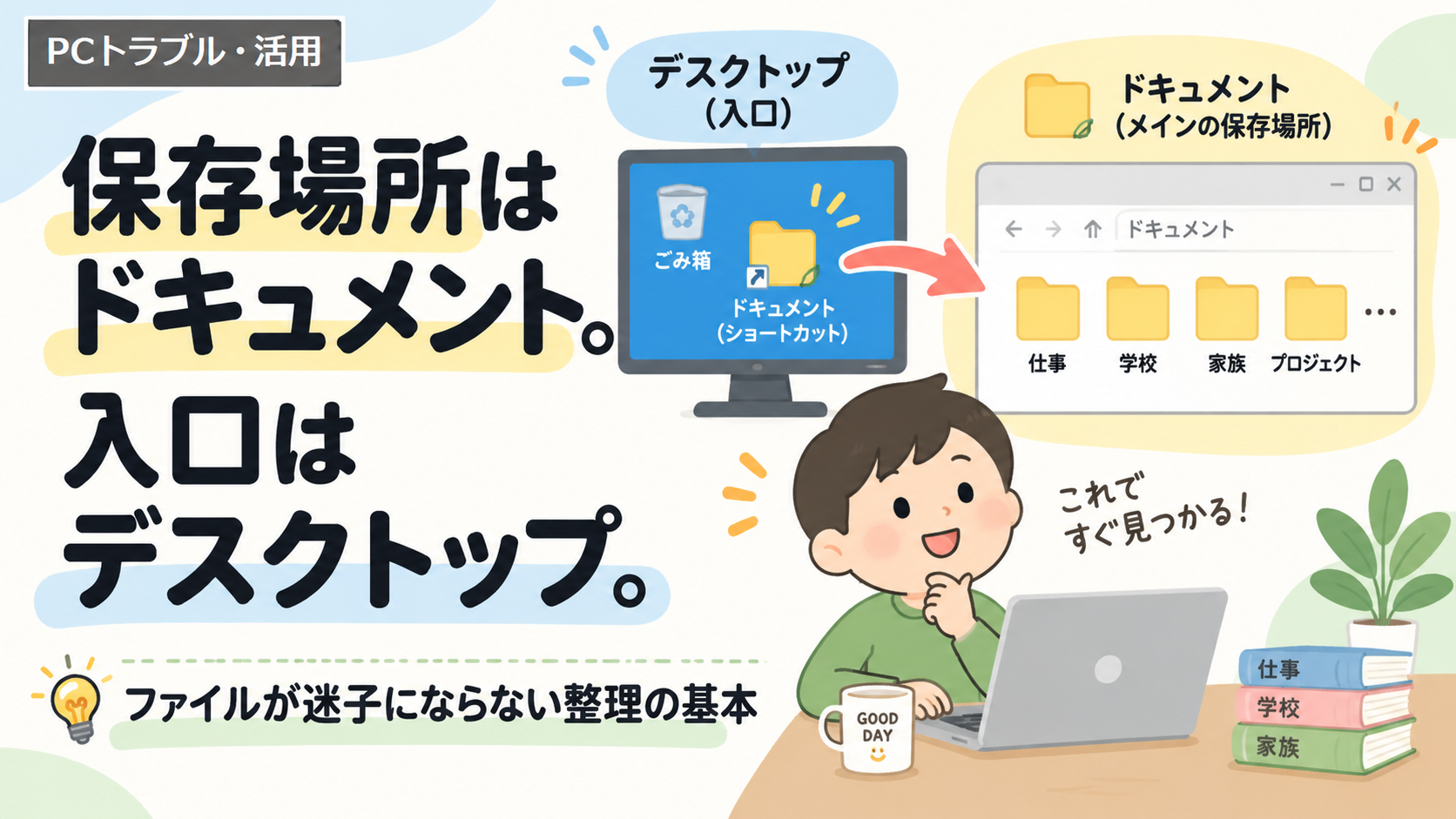
私なら、まずドキュメントの中に「メモ」フォルダを作ります。その中に「定型文」「予定」「プロンプト」などのジャンル別フォルダを作り、内容に合う場所へ保存する形です。
よく使うメモフォルダは、右クリックしてショートカットを作成し、デスクトップに置いておくと便利。深い階層を毎回たどらなくても、すぐに開けます。
ここで、メモの残し方にもコツがあります。
- 1つのメモには、1つの内容だけを書く
- タイトルを見れば、中身が想像できるようにする
- 1枚のメモに、複数の話題を詰め込みすぎない
例えば「便利なこと」というタイトルでは、あとで検索できません。「メール返信の定型文」「講座案内の文面」のように、内容がわかるタイトルにしておく。これだけでも、見返すときの迷いが減ります。
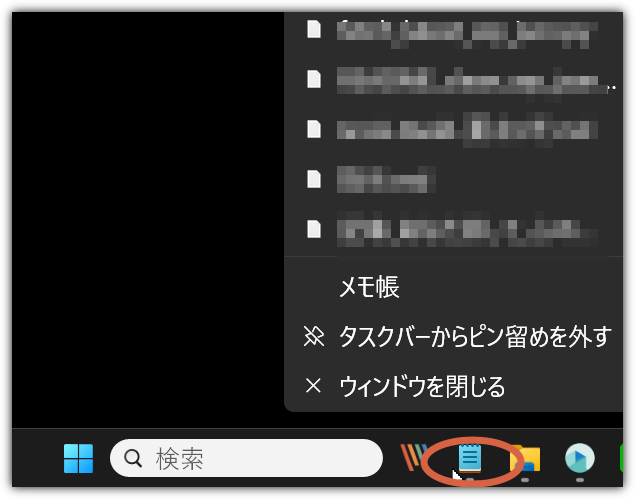
メモ帳をWindowsのタスクバーにピン留めしておくと、アイコンを右クリックして、直近に開いたファイルの一覧を表示できます。これは「ジャンプリスト」と呼ばれる機能です。最近使ったメモをすぐ開けるので、覚えておくと便利ですよ。
短期メモや予定はスマホの標準アプリやGoogle Keep
スマホで気軽に残したいものは、短期メモ用のアプリに向いています。
AndroidやGoogleのサービスをよく使う人なら、Google Keepが候補になりますね。例えば、明日買い物に行く予定があるとします。
「洗剤、電池、コピー用紙を買う」とKeepにメモして、日時を設定しておく。すると、出かける前にスマホで確認できます。私も、短期間だけ覚えておきたい用事には、このくらい軽い使い方がちょうどいいと感じています。
iPhoneを使っている人なら、標準の「メモ」と「リマインダー」を使い分ける方法があります。買い物の内容をメモに残し、決まった日時に思い出したいものはリマインダーに登録する。そんな分担ですね。
Appleの環境では、iCloudを設定した「メモ」を複数のApple端末やiCloud.comで確認できます。iPhoneだけでなく、iPadやMacでも同じメモを見たい人には使いやすいでしょう。Google KeepはiPhoneでも使えるので、OSだけで決めなくても大丈夫です。普段どのアカウントやサービスを使っているかで選べばいいと思います。
この使い方なら、長文をきれいに整理しなくても大丈夫。買い物が終われば不要になるメモもありますし、しばらく保留しておきたい用事もある。短期間だけ必要なものを置く場所として考えると、使い道が見えてきます。
画像や表も残したいならOneNote
文字だけでは足りない。画像や表、スクリーンショットも一緒に残したい。そう感じたときは、OneNoteのようなノートアプリが候補になります。
私の場合、OneNoteは講座全般の管理に使っています。講座のスケジュール、参加者情報、出欠管理などを年ごとに蓄積しているところです。
ノートを分けたり、1つのノートに複数のタブを作ったりできます。表や画像もページの好きな場所に置けるので、資料を見ながら情報を整理しやすい。スマホ側で入力して、家のPCで確認する使い方もできるんですよね。
講座で実際に使ってきた感覚では、OneNoteは設定に悩みすぎず、感覚的に使い始めやすいところが助かっています。テキストだけのメモ帳から、画像や表を含むリッチなメモへ移りたい人には、試しやすい選択肢だと思います。
ただし、OneNoteのデータが別のサービスでどの程度そのまま使えるのか、汎用性については私はまだ十分に確認できていません。だからこそ、将来の再利用や汎用性を考えた情報はObsidianへ、画像や表を含む講座管理はOneNoteへ、というふうに現在は2つを使い分けています。
「どちらか一つに決めなければ」と考えなくても大丈夫。自分が何を優先するかで、置き場所を分ければいいんです。
別ウィンドウで開けるかも大事な基準
私がデジタルノートを選ぶとき、スマホと同期できるかと同じくらい重視していることがあります。それが、ノートを別ウィンドウで開けるかどうかです。
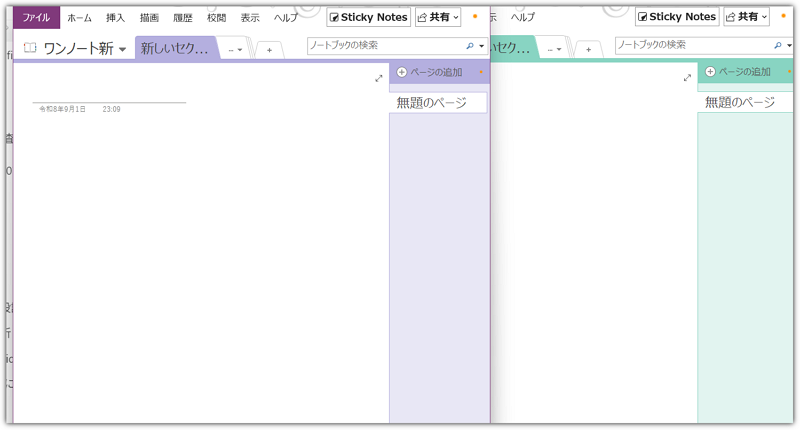
左側に元の資料を表示し、右側にまとめ用のノートを表示する。片方を見ながら、もう片方へ必要な部分を書き写す。2つのノートをマウスで移動して並べられると、作業がかなり楽になります。
最初に使ったEvernoteで、この方法の便利さを知りました。ノートを選び直すたびに、さっきまで見ていたノートが消えてしまうと、何度も行ったり来たりしなければなりません。別ウィンドウで残せるだけで、まとめ作業の手間が減ります。
これは誰にとっても必須の機能とは限りません。それでも、資料を見ながら文章をまとめることが多い人なら、経験上かなり差が出るポイントだと思います。
この機能は、アプリによって対応状況が違います。無料で使えるか、有料プランが必要かも含めて、実際の作業で確認したいところです。
メモを増やす前に、探せる形にしておく
メモは、書いた瞬間よりも、あとで見返すときに価値が出るものです。
そのために、最初から完璧な分類を作る必要はありません。とはいえ、最低限のルールは決めておきたいところです。
1つのメモには1つのこと。タイトルは内容がわかる言葉にする。ジャンル分けは、最初から細かくしすぎない。この3つだけでも、あとでかなり見返しやすくなります。
分類を細かくしすぎると、「これはどのフォルダだろう」と迷って、書くこと自体が面倒になります。大きなジャンルだけを作り、迷ったら検索しやすいタイトルを優先する方が続きやすいんですよね。
作成したフォルダの中に、README.txtのような使い方メモを置く方法もあります。そのフォルダを開いたとき、何を保存する場所なのかすぐ確認できます。
同期とバックアップは別に考える
スマホとPCで同じメモを見られる同期は、とても便利です。ただ、同期しているからバックアップも大丈夫、と考えるのは少し危険なんですよね。
同期は、片方で編集した内容をもう片方へ反映する仕組み。削除まで反映される場合があります。一方、バックアップは、万が一のときに戻すための別コピーです。
PCや保存機器は、長年使っていると、ある日突然読み込めなくなることがあります。私自身、外付けUSB HDDに大事なデータを保存しておいたことで、何度も助けられました。
メモのすべてを大げさに管理する必要はありません。それでも、長く残したい資料や、失うと困るデータは、別のHDDなどにもコピーしておく。サービスの同期とは別に、万が一に備える場所を持っておくと安心です。
分類が大変になったら、AIに相談する方法もある
メモが増えてくると、分類分けは本当に大変です。最初はジャンルごとに分けていたつもりでも、あとから見ると、どこに入れたのかわからないメモが出てきますよね。
近年は、AIにメモの内容を見せて、「似た内容をまとめるなら、どんな分類がよいか」「重複しているメモはあるか」「タイトルをどう直すと探しやすいか」と相談する方法もあります。
これは、AIにすべて任せるという話ではありません。分類の候補を出してもらい、最後は自分で確認する。私なら、まずはそんな使い方から始めます。
もちろん、個人情報やアカウント情報、公開したくない内容をそのままAIに渡すのは避けます。AIに相談する前に、見せてよい情報かを確認しておきましょう。
私自身は、メモを蓄積して再利用する場所としてObsidianを使っています。ただ、初心者が最初からObsidianやAIによる整理まで覚える必要はありません。興味が出てきたら、YouTubeなどで基礎から解説している動画を探して、少しずつ試してみるのがおすすめです。
自分に合うメモアプリの選び方
ここまでの話を、もう一度シンプルにまとめてみます。
まずは、PC横の手書きメモやWindowsのメモ帳から始める。テキストだけなら、フォルダと.txtファイルで十分なこともあります。
スマホで一時的に残したい、決まった日時に思い出したいなら、Google KeepやiPhoneの「メモ」「リマインダー」を考える。画像や表を含めて、講座や仕事の情報をまとめたいなら、私の場合はOneNoteが使いやすいと感じています。
さらに情報を長期的に蓄積し、あとから分類・関連づけ・再利用したくなったら、Obsidianなどのノートアプリを調べてみる。最初からそこへ行かなくても問題ありません。
選ぶときは、機能の多さだけを見ないことです。私は、次のような点を確認しています。
- スマホとPCで同期できるか
- 画像や表を扱えるか
- ノートを別ウィンドウで開けるか
- 無料で続けられるか
- 別のサービスへ移るとき、メモを活かしやすい形か
自分が実際に困っている場面に照らして、必要な条件を一つずつ確認していけば大丈夫。私自身、最初から完璧なアプリを選べたわけではありません。
まとめ
メモは、一つのサービスに全部まとめなければならないものではありません。むしろ、使う場面ごとに分けた方が、私には続けやすいものでした。
PCの横ですぐ見たい操作メモは手書きで。テキストだけの定型文やプロンプトはWindowsのメモ帳で。短期の予定や買い物はGoogle KeepやiPhoneのリマインダーで。画像や表を含む講座の情報はOneNoteで。このように、使う場面で置き場所を分けると、メモは続けやすくなります。
大事なのは、最初から完璧な分類を作ることではありません。1つのメモに1つの内容、わかりやすいタイトル、必要以上に細かくしないジャンル分け。この程度から始めれば十分ですよ。
そして、メモが増えてくると、それは単なる記録ではなく、頭の中だけで覚えておく負担を減らしてくれる外部の記憶になります。「第2の脳」と呼ぶ人がいるのも、少しわかる気がします。
まずは今日、最近使った定型文か、あとで確認したい操作を一つだけメモしてみてください。どこに残すと次に使いやすいかを考えることが、メモを活かす第一歩です。